

Manual | Dashboards
Alt om Dashboards
Dashboards, opsætning og nøgletal
Dashboards er de rapporter i budget123, som frit kan oprettes og designes. Et dashboard består af tre elementer: diagrammer (hvor hver enkelt graf visualiserer udviklingen), et kommentarfelt med tilhørende indsigt samt en tabel med vigtige nøgletal, også kendt som KPI’er. Det bestemmes i det enkelte tilfælde, hvad der skal vises, og hvordan det grafiske layout skal tage sig ud.
Uanset om målet er at opbygge en professionel ledelsesrapport med de mest kritiske nøgletal, en bestyrelsesrapport med diagrammer og kommentarer, eller en afdelingsrapport, hvor der er mulighed for at sammenligne afdelinger, sikrer dashboards friheden til at sammensætte præcis den form for kundetilpasset rapport, der er brug for.
Kom i gang
Når integrationen til virksomhedens regnskabssystem oprettes, lader budget123 ikke brugeren starte på bar bund. Systemet genererer automatisk en række standarddiagrammer samt to dashboards, der straks kan tages i brug :
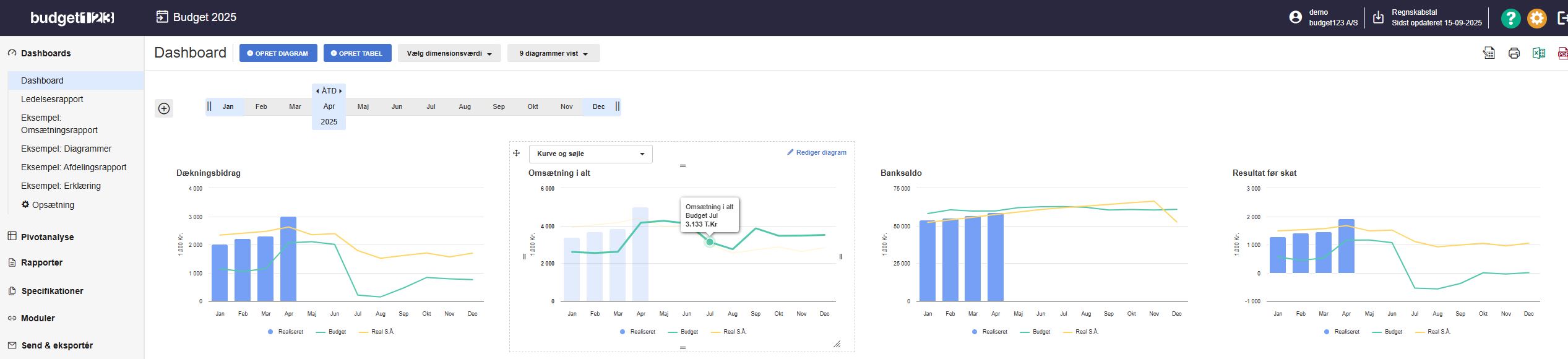
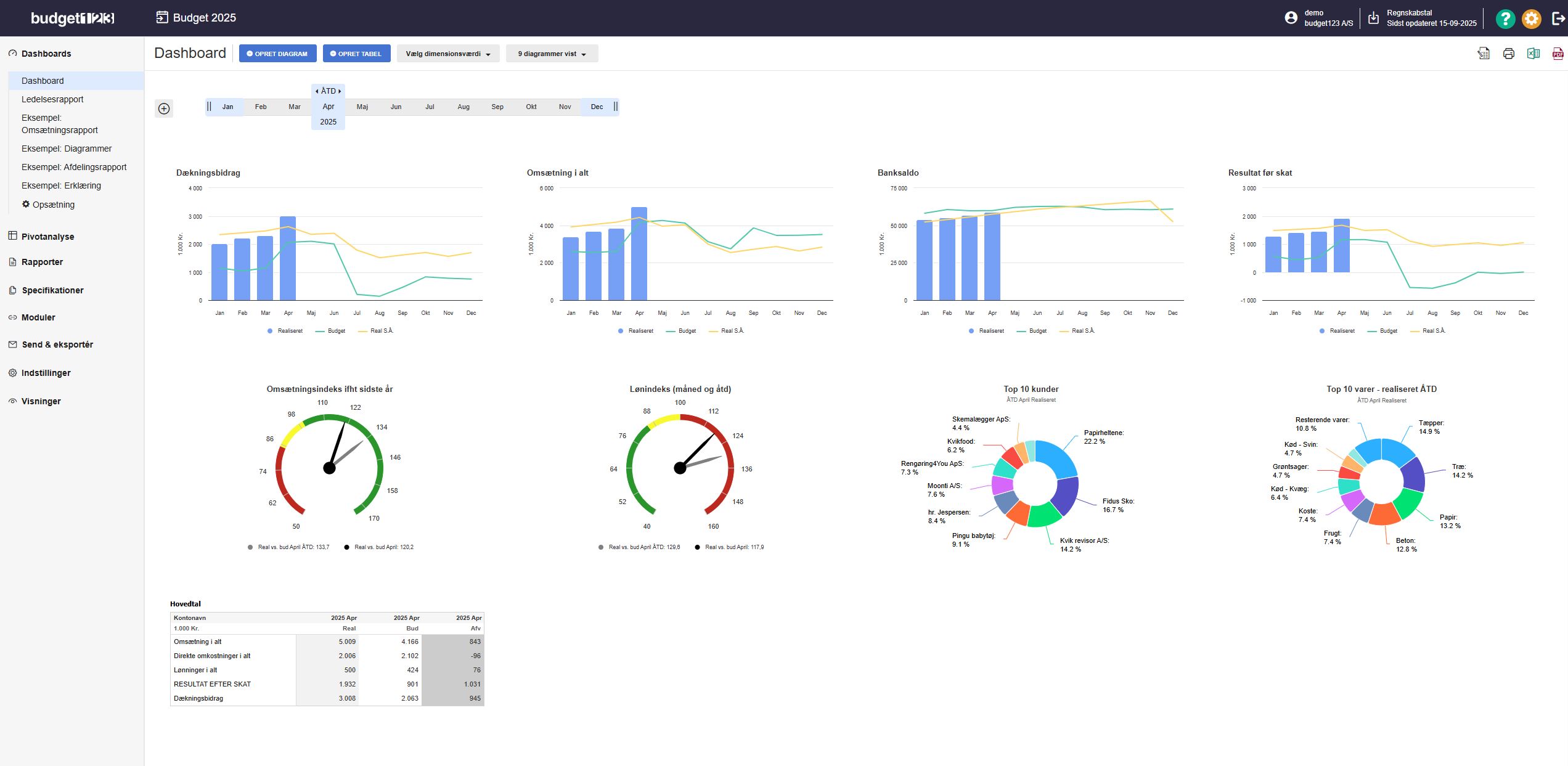
Dashboard
Dette dashboard viser udelukkende prædefinerede diagrammer. Det er skabt til at give ledelsen og eksterne interessenter et lynhurtigt, visuelt overblik over virksomhedens økonomiske situation, så væsentlige tendenser let kan spottes uden at fordybe sig i lange talrækker. Der er fri mulighed for at rette og tilpasse disse diagrammer.
Ledelsesrapport
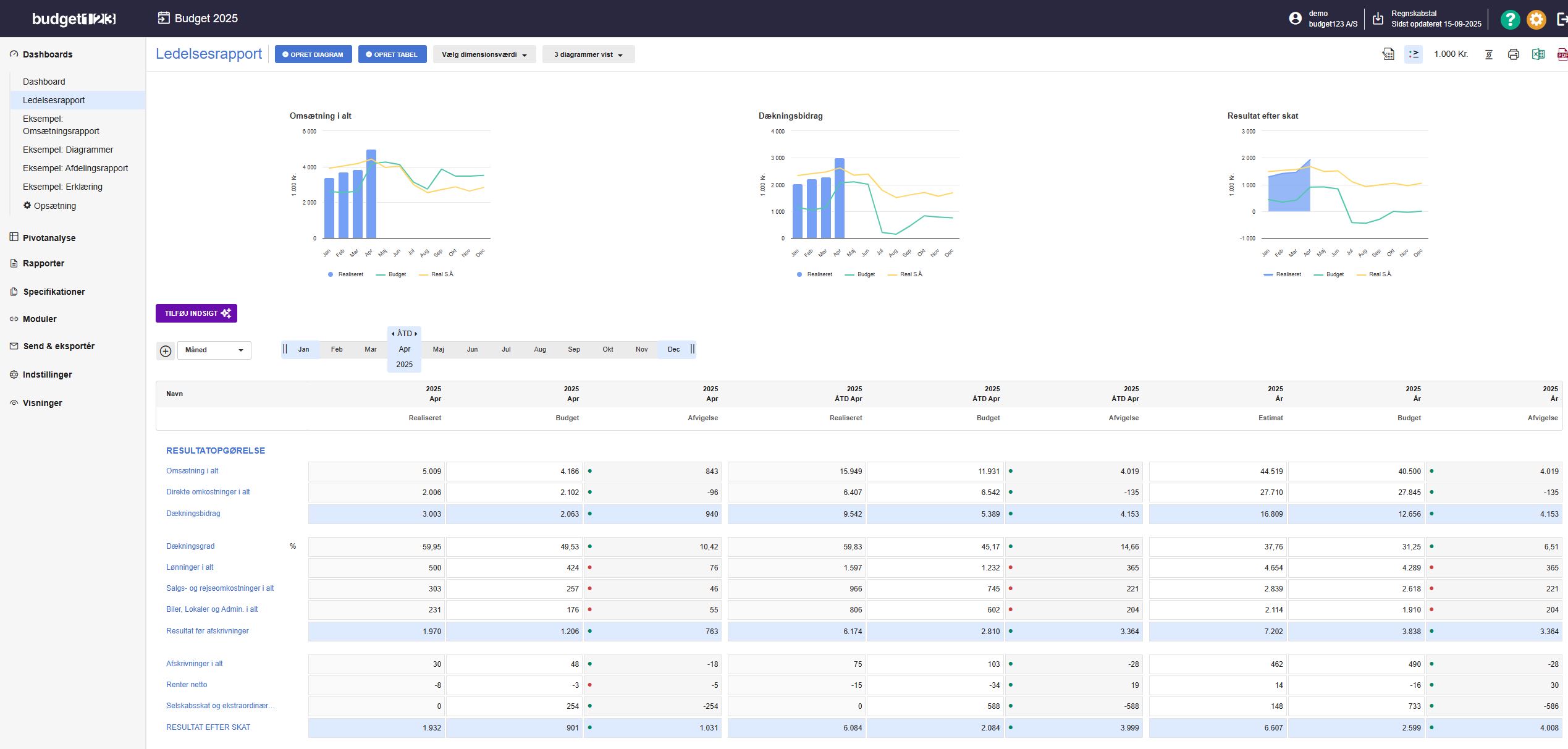
Dette er en autogenereret finansiel rapport med virksomhedens vigtigste nøgletal, som opbygges automatisk ud fra den specifikke kontoplan. Rapporten er klar til brug med det samme, men efterfølgende kan linjerne frit tilføjes, redigeres og tilpasses, så de passer nøjagtigt til virksomhedens rapporteringsbehov.
Styring af tabellens indhold
Indholdet i dashboardtabellen styres af den valgte visning. Med visningen bestemmes det, hvilke datakolonner (f.eks. realiseret, budget, afvigelse osv.) der præsenteres på skærmen, mens slideren bruges til at vælge den ønskede periode. Ved skift af visning opdateres tabellen med det samme.
Sådan kan man oprette rapport og opbygge et nyt dashboard fra bunden
Hvis der ønskes en opbygning af et helt nyt dashboard fra bunden – for eksempel en specifik bestyrelsesrapport eller en afdelingsopdelt oversigt – gøres dette via følgende trin :
-
Vælg Dashboard → Opsætning i menuen til venstre.
-
Klik på den blå knap
[+ Opret dashboard]øverst på siden, og giv rapporten et sigende navn (f.eks. “Bestyrelsesrapport”). -
Tryk på knappen
[+ Tilføj gruppe]ude til højre. Grupper fungerer som afsnitsoverskrifter, der organiserer og opdeler indholdet i tabellen (f.eks. “Omsætning og resultat”). -
Klik på
[+ Tilføj linje]for at oprette den første dashboardlinje og vælge, hvilke tal eller formler den skal indeholde.
Tip: Når et dashboard først er oprettet, er det ikke altid nødvendigt at tilgå opsætningen for at udvide det. Nye dashboardlinjer kan oprettes direkte fra selve dashboardet ved at klikke på
[+], som dukker op i tabellen mellem eller under de eksisterende linjer.
Dashboard-opsætning
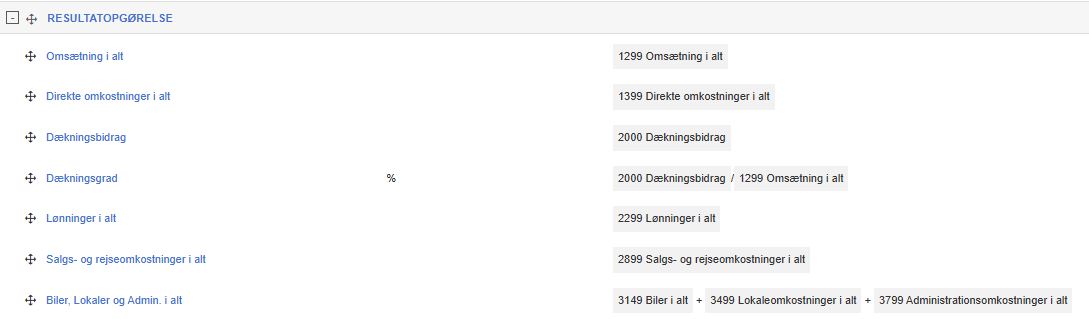
I venstre menu under Dashboard → Opsætning findes hele fundamentet for alle rapporter. Siden er bygget op omkring tre niveauer: Dashboards, Grupper og Linjer. Det er her, strukturen opbygges, og det bestemmes, hvilke data der skal flyde ind i rapporterne.
Opsætningen af det aktuelle dashboard kan hurtigt tilgås direkte fra selve rapporten. Som alternativ til venstremenuen klikkes der blot på sidens overskrift øverst på skærmen.
Tip: Navnet på et dashboard kan til enhver tid tilpasses, så det afspejler det specifikke indhold eller formål. Dette gøres ved at navigere til Opsætning for det pågældende dashboard. Her klikkes der direkte på det nuværende navn, hvorefter det nye ønskede navn kan indtastes og gemmes.
Dashboards
Der kan oprettes lige så mange dashboards, som der er brug for. Klik på knappen [+ Opret dashboard] for at tilføje et nyt. Hvert enkelt dashboard kan have sit eget formål, det kan f.eks. være en detaljeret bestyrelsesrapport, en intern KPI-oversigt, eller en One-Pager til banken.
Bemærk: Et dashboard can kun slettes, hvis det er helt tomt. Alle grupper og linjer skal således fjernes fra det, før slette-knappen bliver aktiv.
Opret dashboard med AI
Når der oprettes et helt nyt dashboard, gives der mulighed for at beskrive det ønskede indhold i et tekstfelt. AI-assistenten opbygger derefter rapporten og genererer de relevante dashboardlinjer baseret på den specifikke kontoplan.
Eksempel på instruktion: “Lav en ledelsesrapport med omsætning, dækningsgrad og likviditet”.
Grupper
Grupper er de afsnitsoverskrifter, der organiserer selve tabellen på et dashboard. Der kan f.eks. oprettes grupper som “Omsætning”, “Omkostninger” og “Nøgletal” på samme dashboard for at gøre visningen overskuelig og læsevenlig. Klik på [+ Tilføj gruppe] for at oprette en ny. Rækkefølgen på grupperne ændres nemt ved at trække i pile-ikonet til venstre for navnet.
Dashboard-grupper er globale på tværs af modellerne. Hvis en gruppe oprettes eller omdøbes, vil ændringen slå igennem i alle modeller under den samme licens. En gruppe kan kun slettes, hvis den ikke indeholder nogen dashboardlinjer.
Linjer
Fra opsætningssiden fås et fuldt overblik over alle oprettede dashboardlinjer, herunder deres navn, enhed og den bagvedliggende formel. Der kan trækkes i pilene ud for den enkelte dashboardlinje for at sortere rækkefølgen inden for gruppen.
Rediger linjer med AI
Fra et eksisterende dashboard kan der klikkes på knappen [Rediger linje] over tabellen for at åbne assistenten. Herefter kan AI-assistenten anmodes om at tilføje, ændre eller slette dashboardlinjer ved at give instruktioner i helt almindeligt sprog.
Eksempel på instruktion: “Tilføj en linje med soliditetsgrad og en linje med overskudsgrad”
Filtrér visningen i opsætningen
Øverst på opsætningssiden findes en dropdown-menu, der gør det muligt at filtrere de viste elementer. Der kan vælges at få vist alle dashboards samlet, udelukkende et enkelt specifikt dashboard, eller kun de løse dashboardlinjer, som endnu ikke er tilknyttet en gruppe.
Dashboardlinjer uden gruppe
Hvis en dashboardlinje endnu ikke er tilknyttet en gruppe, vises den separat ved valg af “Vis kun løse dashboardlinjer” i opsætningen eller nederst under “Vis alle dashboards”. Linjen vil ikke fremgå på noget dashboard, før den tilknyttes mindst én gruppe.
Dashboardlinjer
En dashboardlinje repræsenterer det enkelte nøgletal eller den beregning, der vises som en række i tabellen. Det bestemmes helt selv, hvad linjen skal indeholde: det kan være en enkelt finanskonto, en sum af flere konti, eller en formel, der beregner f.eks. dækningsgrad.
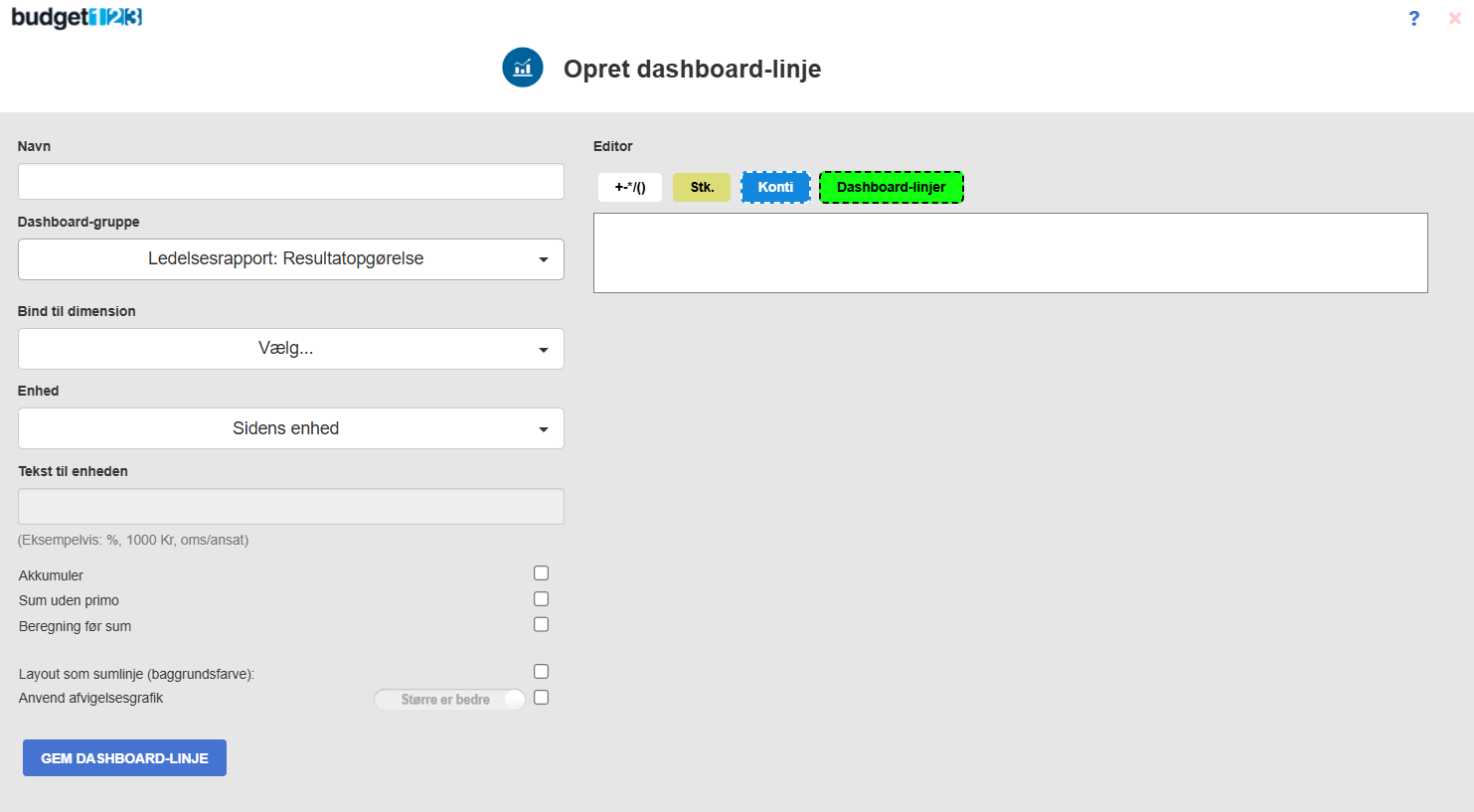
Sådan opretter du en dashboardlinje
-
Gå til Dashboard → Opsætning og klik på
[+ Tilføj linje]. -
Giv linjen et navn (f.eks. “Dækningsgrad”).
-
Vælg hvilke grupper, linjen skal vises i. Der kan vælges flere grupper, og linjen vil da fremgå på alle de dashboards, som grupperne tilhører.
-
Vælg enhed (f.eks.
%,Kr.eller “Sidens enheder”). -
Opbyg den ønskede formel i det hvide felt til højre.
Bemærk: En dashboardlinje kan tilhøre flere grupper samtidig. Hvis der foretages ændringer i linjen, slår disse igennem alle steder, hvor linjen vises.
Tip: Under Dashboard-opsætning kan du altid klikke ind og se selve formeludtrykket for hver enkelt linje. Indgår der en specifik finanskonto i nøgletallet, kan du let se kontoens navn og nummer her.
Formelredigering
Over det hvide formelfelt findes farvede bokse, der hjælper med at indsnævre valgmulighederne under opbygningen af den pågældende formel. Formelbyggeren fungerer på mange måder med samme logik som et traditionelt regneark, idet der kan trækkes på både rå data og færdige beregninger :
-
Regneoperatorer: Der kan benyttes
+,-,/og*, samt parenteser()omkring de forskellige led. -
Stk.: Anvendes til at indsætte en fast talkonstant i formlen (f.eks. for at gange med 100).
-
Finanskonti: Et klik på en konto indsætter den direkte i formlen. Visningen kan isoleres til en bestemt kontogruppe ved at vælge en specifikation eller sumlinje.
-
Dashboard-linjer: Der kan refereres to andre oprettede dashboardlinjer i formlen, så beregninger kan opbygges oven på hinanden.
Bind til dimension
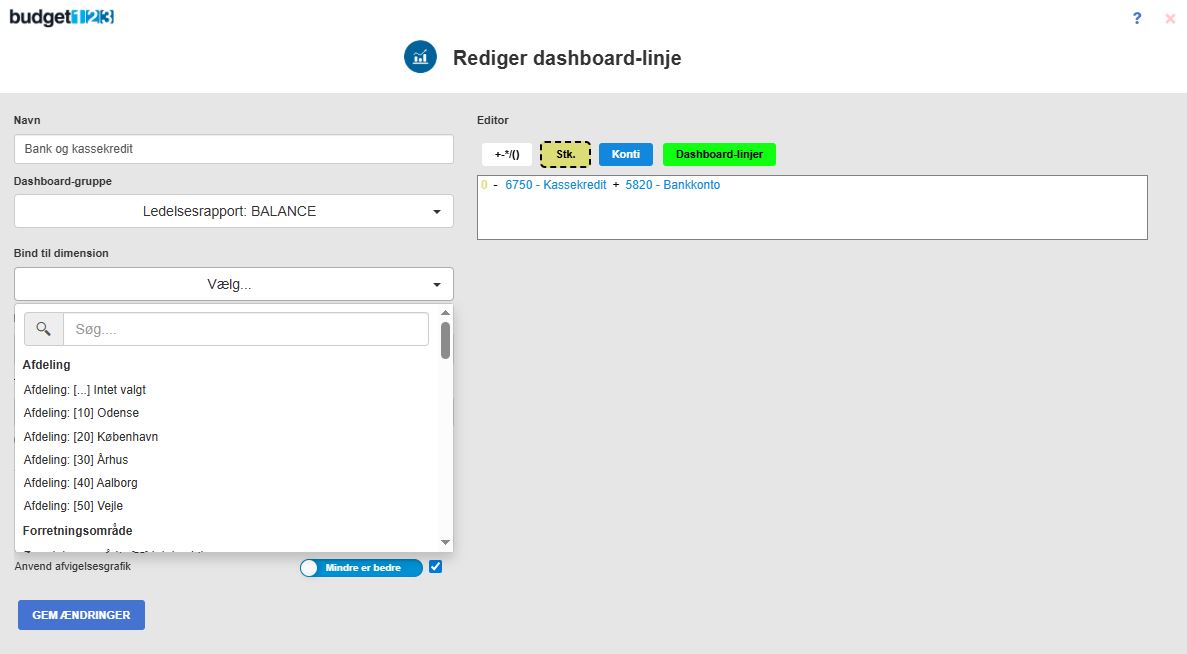
Hvis der anvendes dimensioner i virksomheden, kan een dashboardlinje bindes til en eller flere specifikke dimensionsværdier. Linjen vil derefter altid vise data for de valgte dimensioner, uafhængigt af den overordnede dimensionsvælger øverst på siden.
Dette giver mulighed for at sammenligne afdelinger og deres respektive omsætninger i separate linjer (f.eks. til en afdelingsrapport), mens de samlede omkostninger figurerer som en sum for hele virksomheden. En anden mulighed er at beregne en bestemt afdelings andel af omsætningen og bruge denne til at fordele fællesomkostninger afdelingerne imellem.
Bemærk: Hvis en dashboardlinje ikke er bundet til en dimension, vil linjens værdier automatisk følge det aktive valg i dimensionsvælgeren øverst på siden.
Indstillinger for dashboardlinjer
Når der arbejdes med opsætning, er en række avancerede funktioner og detaljerede parametre tilgængelige for hver enkelt linje :
| Indstilling | Beskrivelse |
|---|---|
| Navn | Angiver navnet på den pågældende dashboardlinje (f.eks. “Dækningsgrad”), som vises i tabellen. |
| Dashboard-gruppe | Valg af en eller flere grupper, som linjen skal vises i. Ændringer i linjen slår igennem på alle tilknyttede dashboards. |
| Bind til dimension | Giver mulighed for at binde linjen til specifikke dimensionsværdier (f.eks. en bestemt afdeling). Linjen vil altid vise data for disse, uafhængigt af den globale vælger. |
| Enhed | Vælg “Sidens enhed” for at følge den generelle visning, eller fastlås linjen til en bestemt enhed som % eller Kr. Nøgletallets enhed er forbundet med de generelle indstillinger for Enheder & Valuta. |
| Tekst til enheden | Valgfri tekst, der vises foran linjen i tabellen. |
| Akkumuler | Aktiveres for at vise løbende (akkumulerede) tal i stedet for tal for den enkelte måned. |
| Sum uden primo | Ekskluderer primoværdien fra beregningen (kun tilgængelig, når Akkumulér er deaktiveret). |
| Beregning før sum | Når denne er aktiv, beregnes formlen for hver måned individuelt, inden der summeres over perioden. Dette er kritisk for procenter som dækningsgrad for at sikre et korrekt gennemsnit af månedlige procenter frem for en division af de samlede sumtal. |
| Layout som sumlinje | Giver linjen et fedt visuelt layout (fed skrift) i tabellen, så den tydeligt skiller sig ud som en total. |
| Anvend afvigelsesgrafik | Aktiverer farvede afvigelsesikoner (grøn/rød) i tabellen. Det defineres manuelt, om “Større er bedre” (f.eks. for omsætning) eller “Mindre er bedre” (f.eks. for omkostninger). |
Behov for at sætte farver på afvigelserne?
Læs den fulde manual til afvigelsesgrafik her.
Diagrammer og Minitabeller
Visuelle elementer udgør en væsentlig del af et stærkt dashboard. I budget123 er der rig mulighed for at berige dashboards med alt fra søjle-, kurve- og speedometerdiagrammer (hvor hver enkelt graf kan tilpasses individuelt) til komprimerede minitabeller, der sikrer et hurtigt overblik over vigtige konti eller Top 10-lister over kunder og varer, hvis salgsanalyse er aktiveret.
Da mulighederne for at oprette, tilpasse design og arbejde med visuelle elementer er omfattende, er den komplette gennemgang samlet på en separat manualside.
Vil du i gang med at bygge grafer og minitabeller?
Læs den fulde manual til diagrammer og minitabeller her.
Kommentarfelt med intelligent AI-indsigt
På alle dashboards findes et kommentarfelt, som kan benyttes til at understrege vigtige fokuspunkter eller forklare årsagerne til udviklingen i tallene. Det er også her, den indbyggede AI-assistent kan hjælpe med at udarbejde automatiske analyser.
Kommentarfeltet er altid tilgængeligt direkte på dashboardet. Teksten kan skrives fra bunden, eller der kan kopieres tekst og opsætning direkte fra en noteblok eller andre eksterne skriveværktøjer uden formatering.
Bemærk ved eksport: Kommentarfeltet (og dermed den tilknyttede indsigt) medtages ikke i en standard eksport til Excel. Det er dog altid muligt at kopiere indholdet manuelt over til et eksternt regneark efter behov.
AI-indsigt (AI-indsigtsassistenten)
Med AI-indsigtsassistenten kan du lynhurtigt få en automatisk analyse af tallene på dit dashboard. Assistenten analyserer dataene og genererer et professionelt udkast, som du efterfølgende kan redigere frit.
Funktionen styres via knapperne over kommentarfeltet :
-
[Tilføj indsigt]: Klik her for at lade AI’en analysere data og generere en kommentar. -
[Rediger indsigt]: Åbner kommentarfeltet for manuel tilretning af den genererede tekst eller skrivning af egen kommentar. -
[Vis indsigt] / [Skjul indsigt]: Skifter mellem at vise og skjule selve indsigtsteksten på dashboardet.
Bemærk: Indsigtsassistenten fungerer på tværs af både almindelige virksomheds-dashboards og koncern-dashboards.
Tilføj indsigt baseret på data (Kommentarfelt)
AI-indsigtsassistenten kan analysere tallene på dashboardet og automatisk generere et professionelt udkast til en kommentar. Der klikkes blot på [Tilføj indsigt] for at generere teksten. Teksten kan efterfølgende redigeres og tilpasses frit med egen forretningsviden. Indsigtsassistenten fungerer både på almindelige virksomheds-dashboards og på tværgående koncern-dashboards
For at dykke dybere ned i mulighederne henvises der til den fulde manual for AI-assistenter.
Læs den fulde manual til AI-Assistenter her.
Indsæt logo i kommentarfeltet
For at gøre den finansielle rapport mere professionel med et firmalogo i kommentarfeltet, følges disse trin :
-
Find logoet på virksomhedens hjemmeside.
-
Højreklik på billedet og vælg “Kopiér billedets webadresse”.
-
Klik på ikonet Indsæt billede i kommentarfeltet, og indsæt den kopierede webadresse.
-
Afslut ved at gemme ændringerne via Fil → Gem.
Budgetkladde på dashboards
Hvis der arbejdes med budgetkladder, kan kladdeværdier ses direkte på dashboards, både i diagrammer, minitabeller og i tabellens dashboardlinjer. Knappen [Budgetkladde] vises i værktøjslinjen :
-
Accepter kladde: Overfører kladdeværdierne til det endelige budget.
-
Slet kladde: Fjerner kladdeværdierne uden at påvirke det eksisterende budget.
Dimensioner på dashboards
Hvis der anvendes dimensioner (f.eks. afdelinger eller projekter) i regnskabssystemet, kan data filtreres, og specifikke dimensionsværdier vælges direkte på et dashboard. Den overordnede dropdown-liste findes til højre for knappen [Opret tabel].
- Diagrammer og den globale vælger: Alle diagrammer på dashboardet opdateres og følger automatisk den kombination af dimensioner, der vælges i den overordnede dimensionsvælger, med undtagelse af de låste linjer.
- Lås linjer til specifikke dimensioner: Som et stærkt analytisk værktøj kan det vælges at låse indholdet af hver enkelt dashboardlinje til en bestemt dimension (eller en kombination af dimensioner) under dashboard-opsætningen.
Hvorfor låse linjer til dimensioner?
Det giver dig mulighed for lynhurtigt at opstille direkte sammenligninger i din tabel. Du kan f.eks. oprette en rapport, der præsenterer forskellige afdelingers respektive omsætninger i separate linjer under hinanden, mens omkostningerne figurerer i bunden som en samlet sum for hele virksomheden.
Dashboard i koncernen
I koncernen gives der adgang til præcis de samme dashboard-funktioner som i de enkelte virksomhedslicenser, men med udvidede muligheder for at behandle og analysere data på tværs af samtlige datterselskaber.
Hvert enkelt koncern-dashboard kan have sit helt eget formål i forhold til den overordnede ledelsesrapport, og der kan oprettes lige så mange dashboards, der er brug for. Ligesom på virksomhedsniveau tilgås Dashboard → Opsætning i menuen til venstre for at oprette, redigere eller slette dashboards. Herfra opbygges en skræddersyet finansiel rapport med diagrammer, kommentarfelter og tabeller, som indeholder de vigtigste tværgående nøgletal, der understøtter virksomhedens KPI’er.
Bemærk: Dette afsnit er kun relevant for koncernstrukturer med konsolidering af flere selskaber (budget123+).
Forskelle fra virksomheds-dashboards
For at give et hurtigt overblik over de udvidede muligheder i koncernmodulet, er de primære forskelle herunder opsummeret :
| Funktion | Virksomhed | Koncern |
|---|---|---|
| Formelredigering | Finanskonti + dashboardlinjer | Koncernkonti + Finanskonti i datterselskab + dashboardlinje |
| Bind linje til… | Dimensioner (afdelinger, projekter mv.) | Virksomheder (datterselskaber) |
| Diagramdatatyper | Konti, Dashboardlinje, konto (indeks) m.fl. | Koncernkonto, datterselskabskonti |
| Auto-indhold | Nej | Ja, du kan auto-oprette Resultatopgørelse, Balance |
| Importér linjer | Nej | Nej |
Koncernkonti vs. dattervirksomhedskonti i formler
Når en dashboardlinje oprettes eller redigeres på koncernniveau, ændres visningen af formeleditorens farvede bokse, da der kan trækkes på data fra flere niveauer:
- Koncernkonti: Giver adgang til at vælge direkte fra den konsoliderede kontoplan. Tallet på dashboardet vil repræsentere summen på tværs af alle datterselskaber.
- Virksomhedskonti fra [navn]: For hvert datterselskab vises en separat boks. Her kan der vælges specifikke konti fra netop det selskab, hvilket er ideelt til at opbygge en kundetilpasset rapport med sammenligninger eller beregninger på tværs af selskaberne.
- Dashboard-linjer: Der kan refereres til andre dashboardlinjer i den valgte formel, præcis som i en standard virksomhedslicens.
Bind til virksomhed
I stedet for den traditionelle funktion “Bind til dimension”, kan der i koncernopsætningen bindes en dashboardlinje til et eller flere specifikke datterselskaber. Dashboardlinjen låses derefter til udelukkende at vise tal for de valgte selskaber, uafhængigt af den overordnede filtrering.
Tip til rapportering: Dette gør det muligt at opbygge en komprimeret og overskuelig bestyrelsesrapport, der i en tabel sammenholder de samme nøgletal fra de enkelte dattervirksomheder lige under hinanden.
Auto-genereret indhold
Når der skal oprettes et helt nyt dashboard på koncernniveau, behøver man ikke starte fra bunden. Systemet kan automatisk generere en række standard-elementer :
-
En Resultatopgørelse-sektion med de mest relevante kontogrupper.
-
En Balance-sektion.
-
Relevante diagrammer baseret på koncernkonti, hvor hver enkelt graf visualiserer koncernens udvikling.
Importér dashboardlinjer fra anden koncernmodel
Hvis der er brugt tid på at opbygge avancerede dashboardlinjer i en anden koncernbudgetmodel, kan disse nemt importeres til den aktive model. Systemet kopierer automatisk linjerne og tilpasser referencerne i formlerne, så de passer nøjagtigt til strukturen i den nye model.
Filtrering og styring af koncerndashboardet
På det færdige dashboard kan visningen filtreres, så det vælges, hvilke datterselskaber der skal indgå i den pågældende rapport. Det giver mulighed for lynhurtigt at fokusere på specifikke dele af koncernen, f.eks. ved kun at vise tal for de danske selskaber, eller ved at isolere en bestemt division for at sammenligne afdelinger på tværs.
Kommentarer til koncern-dashboards
Et kommentarfelt og den intelligente AI-indsigtsassistent fungerer på præcis samme måde som på virksomhedsniveau.
Tip: Hvis koncernrapporteringen kræver meget lange skriftlige forklaringer eller en stor opremsning af budgetforudsætninger, kan det være en god idé at oprette et dashboard, der udelukkende indeholder et kommentarfelt (uden diagrammer, grafer og tabeller) og bruge det som en ren tekst- eller introduktionsside i en samlet ledelsesrapport.
Eksempler på finansielle nøgletal
Et nøgletal siger noget vigtigt om den økonomiske situation i en virksomhed. Det kan f.eks. være tal, der viser omsætningen eller overskuddet. I budget123 kan nøgletal nemt opsættes som dashboardlinjer.
Herunder findes formlerne for udvalgte nøgletal med en kort beskrivelse af, hvad de udtrykker:
| Nøgletal | Formler i budget123 | Hvad fortæller det? |
|---|---|---|
| Afkastningsgrad | Driftresultat / Aktiver i alt | Er et udtryk for forrentningen af den investerede kapital i aktiver. En afkastningsgrad på f.eks. 8,0 procentpoint er et udtryk for en forrentning på 8 øre pr. bundet krone i aktiver. |
| Overskudsgrad | Driftresultat / Omsætning | Viser, hvor stor en procentdel af omsætningen der resterer, når alle omkostninger, bortset fra finansielle poster, er betalt. |
| Dækningsgrad | Dækningbidrag / Omsætning | Viser den resterende procentdel af omsætningen, når alle variable omkostninger er betalt. |
| Aktivernes omsætningshastighed | Omsætning / Aktiver i alt | Udtrykker, hvor mange gange på ét år et beløb svarende til aktivernes samlede værdi bliver omsat. |
| Fremmedkapitalens forrentning | Finansieringsomkostninger / (Langfristede- + Kortfristede gældsforpligtelser) | Viser, med hvor stor en procent fremmedkapitalen forrentes i gennemsnit. |
| Egenkapitalens forrentning | Resultat primær drift / Egenkapital | Udtrykker, hvor stor forrentning den investerede egenkapital kan afføde. |
| Soliditetsgrad | Egenkapital / Aktiver i alt | Er et udtryk for, hvor meget egenkapitalen udgør af den samlede aktivmasse. |
| Likviditetsgrad | Omsætningsaktiver / Kortfristede gældsforpligtelser | Viser, hvor mange procent de lettest omsættelige aktiver udgør i forhold til de kortfristede gældsforpligtelser. Hvis den er under 100, overstiger gælden omsætningsaktiverne. |
| Forretning af primær drift | Resultat primær drift / Samlet kapital | Udtrykker den samlede kapitals forrentning på hovedformålet. |
| EBITDA-margin | EBITDA / Omsætning * 100 | Viser den rå indtjeningsevne af den primære drift, før afskrivninger påvirker resultatet. |
| Nulpunktsomsætning | Kapacitetsomkostninger / Dækningsgrad * 100 | Angiver det omsætningsniveau, der kræves for, at virksomheden akkurat balancerer i nul. |
| Gearing | Samlede gældsforpligtelser / Egenkapital | Udtrykker forholdet mellem fremmedkapital og egenkapital, hvilket belyser den finansielle risiko. |
| Arbejdskapital | Omsætningsaktiver – Kortfristede gældsforpligtelser | Viser den likvide buffer, virksomheden har til rådighed til den daglige drift på kort sigt. |
| Varelagerets omsætningshastighed | Vareforbrug / Varelager | Angiver, hvor mange gange varelageret omsættes og sælges i løbet af et regnskabsår. |
| Gældsgrad | Samlede gældsforpligtelser / Aktiver i alt * 100 | Udtrykker, hvor stor en andel af virksomhedens samlede aktiver, der er finansieret med fremmedkapital. |
Ofte stillede spørgsmål (FAQ)
Her finder du svar på de mest almindelige spørgsmål om Dashboards i budget123.
