Manual | Modeller

Eksportér til Excel


Fra budget123 kan du eksportere dine tal og diagrammer fra dashboards, rapporter og specifikationer direkte til Excel. Her kan du arbejde videre med dine data som i et almindeligt regneark, eller du kan lave specielle udskrifter.

Eksporten vil indeholde diagrammer, hvis der er diagrammer på de sider, du vælger at eksportere.

Se film

Eksport og print

Sådan udskriver du fra budget123
og eksporterer til Excel eller .pdf.

 

Sådan eksporterer du til .PDF eller Excel

Hvis det kun drejer sig om eksport af en enkelt side, klikker du på .pdf eller Excel ikonet ved Sidens værktøjer.

Drejer det sig om mere end en side, klikker du på modelnavnet, vælger Eksport yderst til højre, og så vælger du hvilket indhold (Forside, Indholdsfortegnelse, Dashboards, Rapporter og Specifikationer) du vil have med i udskriften.
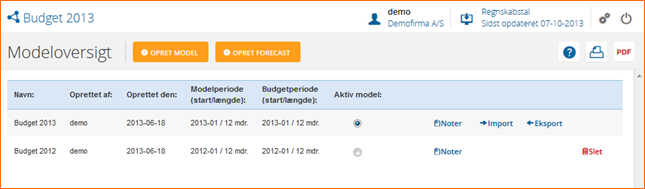
Excel-eksport

Du har nu også muligheden for, at vælge [Send og Eksportér] i menuen til venstre, her klikker du på Eksportér til Excel/PDF, og du vil komme frem til siden hvor du kan lave de indstillinger til din eksport som du ønsker.

Den eksporterede fil indeholder kun værdier, billeder og tekster, ingen formler. budget123 husker dit valg til eksporten, så du hurtigt kan gentage øvelsen.

Du bestemmer papirretningen

Du kan selv angive papirretningen for dine udskrifter, dvs. stående eller liggende papirretning.
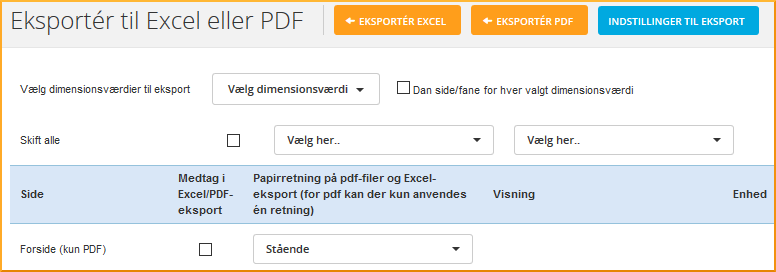
I drop downlisten til højre er det visningen du skifter. Hvis du vælger en anden Visning i budget123 og herefter eksporterer, vil den nye fil indeholde de kolonner, der svarer til den valgte visning. Du har både standardvisninger og dine egne visninger til rådighed.

Forside og Sidehoved/fod

Klik på den blå knap [Indstillinger til eksport], for at uploade et logo og vælge tekster til rapportens Forside, samt sidehoved og sidefod.
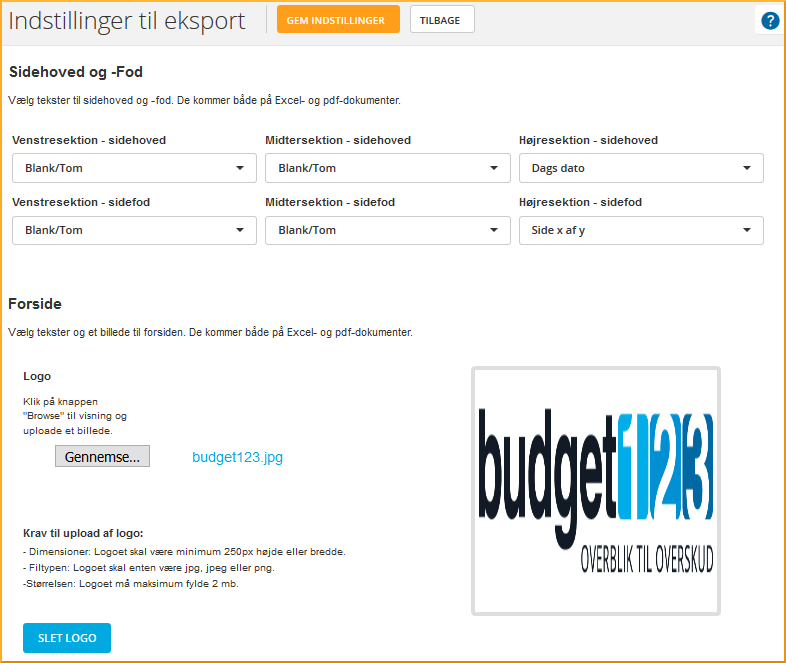
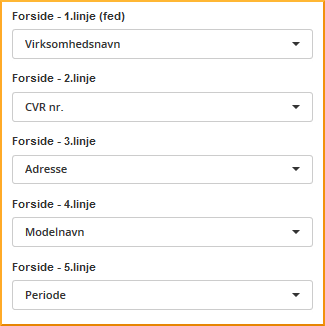
Indstillingerne til sidehoved og -fod finder du enten på eksporter-siden (blå knap øverst), eller i globale indstillinger (tandhjul øverst til venstre) under Sideindstillinger.

Eksporter dimensioner

Hvis du anvender dimensioner, så kan også vælge at eksportere den samme rapport for flere dimensioner på en gang. I Excel får du et faneblad for hver valgt dimension, når du markerer “Opret fane for hver valgt dimension”. Det samme gør sig gældende, hvis du eksporterer til .PDF

Du skal blot være bevidst om, at 30 faner er loftet i Excel, så i dette tilfælde vil du maks kunne eksportere tre sider.

En fane for hver dimension

Diverse Excel-ark og pdf-filer ligner hinanden til forvekslíng, så det er en god idé at bruge sidehoved og -fod til at markere, hvad der er hvad.

Med siden Indstillinger til eksport er problemet løst. Gå på Modeloversigt » Eksport » Indstillinger til eksport” og definer indholdet i sidehoved og sidefod, når du eksporterer til Excel og pdf. Dine muligheder er:

  • Modelnavnet (så ved du, hvilken budgetmodel du eksporterer/ printer)
  • Side x af y
  • Virksomhedsnavnet (praktisk, hvis du har flere virksomheder)
  • Dags dato
  • Blank

Venstre, højre eller midtfor?

Du bestemmer selv, i hvilken rækkefølge informationerne skal stå:

– See more at: http://budget123.dk/virksomhed/produkt/udvikling/version-4-3.aspx#sthash.P7sjn5fR.dpuf

Diverse Excel-ark og pdf-filer ligner hinanden til forvekslíng, så det er en god idé at bruge sidehoved og -fod til at markere, hvad der er hvad.

Med siden Indstillinger til eksport er problemet løst. Gå på Modeloversigt » Eksport » Indstillinger til eksport” og definer indholdet i sidehoved og sidefod, når du eksporterer til Excel og pdf. Dine muligheder er:

  • Modelnavnet (så ved du, hvilken budgetmodel du eksporterer/ printer)
  • Side x af y
  • Virksomhedsnavnet (praktisk, hvis du har flere virksomheder)
  • Dags dato
  • Blank

Venstre, højre eller midtfor?

Du bestemmer selv, i hvilken rækkefølge informationerne skal stå:

– See more at: http://budget123.dk/virksomhed/produkt/udvikling/version-4-3.aspx#sthash.P7sjn5fR.dpuf

Diverse Excel-ark og pdf-filer ligner hinanden til forvekslíng, så det er en god idé at bruge sidehoved og -fod til at markere, hvad der er hvad.

Med siden Indstillinger til eksport er problemet løst. Gå på Modeloversigt » Eksport » Indstillinger til eksport” og definer indholdet i sidehoved og sidefod, når du eksporterer til Excel og pdf. Dine muligheder er:

  • Modelnavnet (så ved du, hvilken budgetmodel du eksporterer/ printer)
  • Side x af y
  • Virksomhedsnavnet (praktisk, hvis du har flere virksomheder)
  • Dags dato
  • Blank

Venstre, højre eller midtfor?

Du bestemmer selv, i hvilken rækkefølge informationerne skal stå:

– See more at: http://budget123.dk/virksomhed/produkt/udvikling/version-4-3.aspx#sthash.P7sjn5fR.dpuf

Diverse Excel-ark og pdf-filer ligner hinanden til forvekslíng, så det er en god idé at bruge sidehoved og -fod til at markere, hvad der er hvad.

Med siden Indstillinger til eksport er problemet løst. Gå på Modeloversigt » Eksport » Indstillinger til eksport” og definer indholdet i sidehoved og sidefod, når du eksporterer til Excel og pdf. Dine muligheder er:

  • Modelnavnet (så ved du, hvilken budgetmodel du eksporterer/ printer)
  • Side x af y
  • Virksomhedsnavnet (praktisk, hvis du har flere virksomheder)
  • Dags dato
  • Blank

Venstre, højre eller midtfor?

Du bestemmer selv, i hvilken rækkefølge informationerne skal stå:

Indstillinger til eksport

En fane for hver dimension

Du, som budgetterer på dimensioner, kan markere, at du ønsker en ny fane for hver valgt dimensionsværdi – fx en fane for 10 forskellige afdelinger.

Men husk, at loftet for faner i en Excel-fil er 35, så har du valgt 10 afdelinger, kan du højst vælge tre sider til eksporten. Vælg funktionen til og fra på Eksporter til Excel-siden.

En fane for hver dimension

– See more at: http://budget123.dk/virksomhed/produkt/udvikling/version-4-3.aspx#sthash.P7sjn5fR.dpuf

Diverse Excel-ark og pdf-filer ligner hinanden til forvekslíng, så det er en god idé at bruge sidehoved og -fod til at markere, hvad der er hvad.

Med siden Indstillinger til eksport er problemet løst. Gå på Modeloversigt » Eksport » Indstillinger til eksport” og definer indholdet i sidehoved og sidefod, når du eksporterer til Excel og pdf. Dine muligheder er:

  • Modelnavnet (så ved du, hvilken budgetmodel du eksporterer/ printer)
  • Side x af y
  • Virksomhedsnavnet (praktisk, hvis du har flere virksomheder)
  • Dags dato
  • Blank

Venstre, højre eller midtfor?

Du bestemmer selv, i hvilken rækkefølge informationerne skal stå:

Indstillinger til eksport

En fane for hver dimension

Du, som budgetterer på dimensioner, kan markere, at du ønsker en ny fane for hver valgt dimensionsværdi – fx en fane for 10 forskellige afdelinger.

Men husk, at loftet for faner i en Excel-fil er 35, så har du valgt 10 afdelinger, kan du højst vælge tre sider til eksporten. Vælg funktionen til og fra på Eksporter til Excel-siden.

En fane for hver dimension

– See more at: http://budget123.dk/virksomhed/produkt/udvikling/version-4-3.aspx#sthash.P7sjn5fR.dpuf


Modeller

  • Forecasts/ budgetrulninger

    Forecasts/ budgetrulninger Et forecast – eller en rulning af budgettet – er en beregning af,[...]

  • Indstillinger til eksport

    Indstillinger til eksport Fastsæt formatet Fastsæt formatet på din rapport ved at klikke på den[...]

  • Modeller

    Modeller   Modeller er et af kernebegreberne i budget123 – det dækker både over versioner,[...]

  • Modeloversigten

    Modeloversigten   Oversigten viser dig alle de modeller, der er oprettet. Klik på modelnavnet i[...]

  • Opret en model

    Opret en model   Hvis du skal lægge et nyt budget skal du først definere,[...]