

Manual | Modeller
Modeloversigten
Dit overblik over budgetter og forecasts
Modeloversigten er dit cockpit i budget123. Her får du det fulde overblik over dine budgetversioner, og det er her, du opretter nye regnskabsår eller forecasts.
Du finder siden ved at klikke på navnet på din nuværende aktive model (øverst til venstre, ved siden af logoet).

Forstå din Modeloversigt
Kolonner
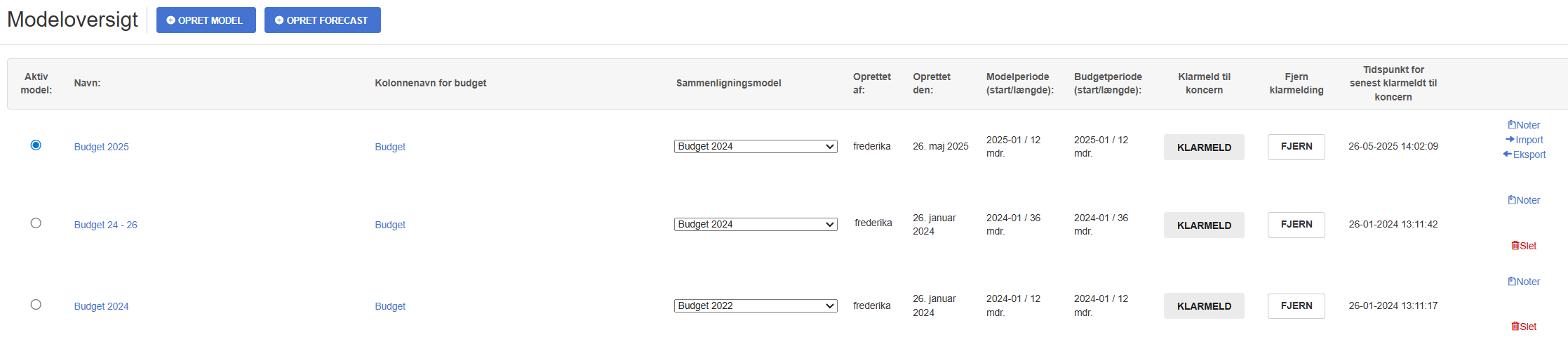
Når du står på siden, ser du en liste over alle dine modeller. Her er en forklaring på, hvad kolonnerne betyder, så du nemt kan navigere:
| Kolonne | Hvad bruges den til? |
|---|---|
| Aktiv model | Her vælger du, hvilket budget du vil arbejde i lige nu. Den model, du arbejder i, er markeret med en blå prik. |
| Navn | Navnet på din model (f.eks. “Forecast ultimo Marts”). Klik på navnet for at omdøbe modellen. Husk at trykke Enter for at gemme. |
| Kolonnenavn for budget | Det navn, der vises i dine rapporter (f.eks. “Budget” eller “Forecast”). Dette kan ændres og være anderledes end selve modelnavnet for at gøre rapporterne mere læsbare. |
| Sammenligningsmodel | Vælg hvilken model, denne aktive model skal sammenlignes med i dine rapporter (f.eks. “Ankerbudget”). Dette er især nyttigt til forecast, så du kan sammenligne med dit oprindelige ankerbudget. Som standard vil sammenligningsmodellen være den model du har kopieret opsætningen fra. |
| Oprette af | Her kan du se, hvem der har oprettet modellen. |
| Oprettet den | Her kan du se, hvornår det skete. |
| Modelperiode (start/længde) | Viser modellens startmåned og længde. Brug denne til at dobbelttjekke, at du arbejder i det korrekte regnskabsår (f.eks. at Budget 2026 starter i jan. 2026) |
| Budgetperiode (start/længde) | Viser hvornår selve budgettallene starter. Vigtigt ved Forecasts, hvis modelperioden er 12 mdr., men budgetperioden kun er 4 mdr., betyder det, at de første 8 mdr. er realiserede tal. |
Ekstra kolonner for Datterselskaber
Dette afsnit er kun synligt, hvis din virksomhed er en del af en koncernløsning i budget123.
Hvis du indgår i en koncern, har du ekstra værktøjer til at rapportere dine tal:
-
Klarmeld til koncern: Når dit budget eller forecast er færdigt, klikker du her for at sende tallene til koncernen. Bemærk, at hvis du efterfølgende laver ændringer i modellen, skal du huske at klarmelde igen for at opdatere tallene hos koncernen.
-
Fjern klarmelding: Klik her, hvis du vil trække din klarmelding tilbage (f.eks. hvis den blev sendt ved en fejl).
-
Senest klarmeldt: Viser datoen for din sidste indsendelse. Er dine budgettal forskellige fra koncernens? Tjek her, om du har husket at klarmelde de seneste ændringer.
Sidste kolonne
Ude til højre ud for hver model finder du ikoner til nyttige værktøjer:
-
Noter: Skriv interne noter om modellens forudsætninger.
-
Importér: Genvej til at importere budgettal via CSV-fil. Læs guide her.
-
Eksportér: Genvej til at trække dine tal ud til Excel eller PDF.
-
Slet: Sletter modellen permanent. Bemærk: Du kan kun slette inaktive modeller.
Sådan opretter du et nyt Budget
Guide i budget123: Vil du have en guidet tur direkte i systemet? Klik på ? i højre hjørne → Guides → “Nyt budget”
Skal du i gang med næste års budget? Sådan gør du:
-
Klik på knappen “Opret model” øverst på siden.
-
Giv modellen et sigende navn (f.eks. “Budget 2026 v. 1”).
-
Vælg år, startmåned for model og længde (op til 60 måneder).
-
Tip: Du kan indstille regnskabsår under Virksomhedsindstillinger.
-
-
Vælg om du vil starte forfra med Basis-indstillinger, eller om du ønsker at genbruge opsætningen fra en allerede eksisterende model.
Vælger du at kopiere fra en eksisterende model, vil følgende indstillinger automatisk blive overført til den nye model:
-
Visninger og Diagrammer
-
Kontospecifikationer
-
Kredittider og momsindstillinger
-
Rentetilskrivningstidspunkter på driftskontoen
-
-
Vælg hvilke datatyper og indstillinger der skal flyttes med over i den nye model. Sæt flueben ud for de elementer, du ønsker at bevare:
-
- Budget data (kontolinjer) Kopierer tallene med fra modellen
- Kontospecifikationslinjer (ekstra linjer) Kopierer tallene i de manuelt oprettede kontolinjer
- Variabelværdier Kopierer dine variabler fra formelmodulet
- Formelkontohæftninger Kopierer koblingen mellem dine formler og kontoplanen
- Investeringer Kopierer dine oprettede investeringer
- Lån Kopierer dine lån
- Noter på tal Kopierer de tekstnoter, du har skrevet til specifikke celler i budgettet eller de realiserede tal
- Kopier Periodiseringer Kopierer dine oprettede periodiseringer
Sådan opretter du et nyt Forecast
Et forecast bruges typisk, når året er i gang, og du vil opdatere dine forventninger baseret på de første måneders faktiske resultater.
-
Klik på knappen “Opret forecast”.
-
Navngiv: Giv det et unikt navn (f.eks. “Forecast 2026 Q2”).
-
Kopiering: Vælg den model, du vil basere forecastet på. Systemet kopierer automatisk perioden og opsætningen fra denne model.
-
Budgetstart: Vælg hvilken måned, budgettet skal starte.
-
Eksempel: Hvis du har bogført til og med marts, vælger du april som startmåned.
-
-
Klik Opret forecast.
Ofte stillede spørgsmål (FAQ)
Her finder du svar på de mest almindelige spørgsmål angående Modeloversigten i budget123.
