

Manual | Sidens værktøjer
Sidens Værktøjer
I værktøjslinjen øverst til højre finder du en række hjælpeværktøjer, der går igen på tværs af systemet. Uanset om du arbejder med budgettering, rapportering eller analyse, hjælper disse funktioner dig med at tilpasse visningen, masse-opdatere tal og eksportere dine data.

AI-Assistenter
Dine AI-assistenter er bygget direkte ind i værktøjslinjen for hurtig adgang. AI-agenten her, hjælper dig primært med at udarbejde dine budgetter, men kan også bruges til at analysere tallene på siden og skrive udkast til ledelseskommentarer. Klik på ikonet og brug promten til højre.
Budgetkladde
Funktionen Budgetkladde er en nem og sikker måde at arbejde med dine tal på, specielt hvis du vil lave mange og store ændringer. Aktiver kladde, lav dine ændringer, og Accepter kladde når du ønsker at godkender dem endeligt. Specielt i forbindelse med AI-agenten og funktionen Opdater budgettal, hvor rigtig mange tal kan være påvirket med én enkelt kommando, kan du med kladde hurtigt ‘rulle’ tilbage. Tænk på det som et “sikkerhedsnet”, hvor du frit kan redigere dine tal uden at have effekt på dit aktive budget, før du er klar.
Sådan gør du:
- Klik på Kladde-ikonet i værktøjslinjen.
- Indtast dine ønskede budgettal. Du kan gøre dette på tre måder:
- Taste direkte i felterne.
- Bruge funktionen Opdater budgettal.
- Få hjælp fra AI Budget-assistenten.

Gennemgang og Godkendelse
Når du har lavet dine ændringer i kladden, kan du gennemgå resultatet i ro og mag. Herefter skal du tage stilling til, hvad der skal ske med tallene:
- Accepter kladde: Hvis du er tilfreds med tallene, vælger du at acceptere. Dette overfører tallene permanent til dit budget.
- Slet kladde: Hvis du fortryder eller ikke ønsker at bruge forslaget, sletter du blot kladden. Dine oprindelige budgettal forbliver dermed helt uændrede.
Bemærk: Det er ikke et krav at bruge kladder. Du kan altid vælge at taste budgettet direkte ind i cellerne, hvis du foretrækker det.
Afvigelsesgrafik
Hvis du anvender en visning med afvigelseskolonner, kan du aktivere afvigelsesgrafik. Dette værktøj visualiserer med farver, om en afvigelse er positiv eller negativ for virksomheden.
Farvekoderne
Når du aktiverer funktionen, vil alle afvigelseskolonner lyse op i grøn eller rød:
-
Grøn (Positiv): Betyder at udviklingen gavner virksomhedens bundlinje. Det gælder f.eks., hvis indtægterne er højere end budgetteret, eller hvis omkostningerne er lavere end budgetteret.
-
Rød (Negativ): Betyder at udviklingen belaster bundlinjen. F.eks. svigtende omsætning eller overskridelse af omkostningsbudgettet.
Når funktionen er aktiveret, vises farverne på alle sider (rapporter, specifikationer og dashboards), hvor der findes afvigelser. Det gælder både for numeriske afvigelser, procenter og indeks på tværs af drifts- og balancekonti.
Særligt for Dashboards
På dashboards bestemmer du selv indholdet af linjerne. Derfor kan systemet ikke automatisk vide, om en afvigelse er positiv eller negativ. Her skal du selv definere logikken:
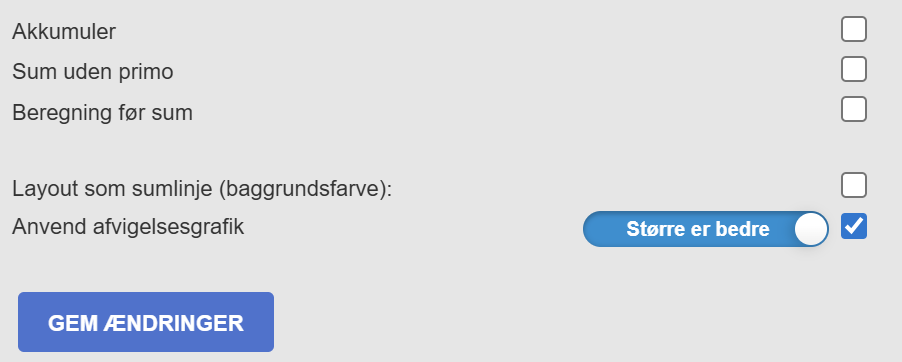
- Klik på dashboard-linjens navn for at åbne rediger dashboard-linje.
- Sæt flueben i Anvend afvigelsesgrafik.
- Vælg logikken for linjen:
- Er større bedre? (Vælg denne ved indtægter/dækningsbidrag).
- Er mindre bedre? (Vælg denne ved omkostninger).
Bemærk: En numerisk afvigelse på præcis 0 vil altid blive betragtet som god (grøn).
Enheder
I værktøjslinjen øverst til højre finder du enheder (det er vist som den enhed du har f.eks. Kr. eller 1.000 Kr.), hvor du kan tilpasse præsentationen af dine tal. Funktionen ændrer kun på visningen, dine underliggende data forbliver uændrede.
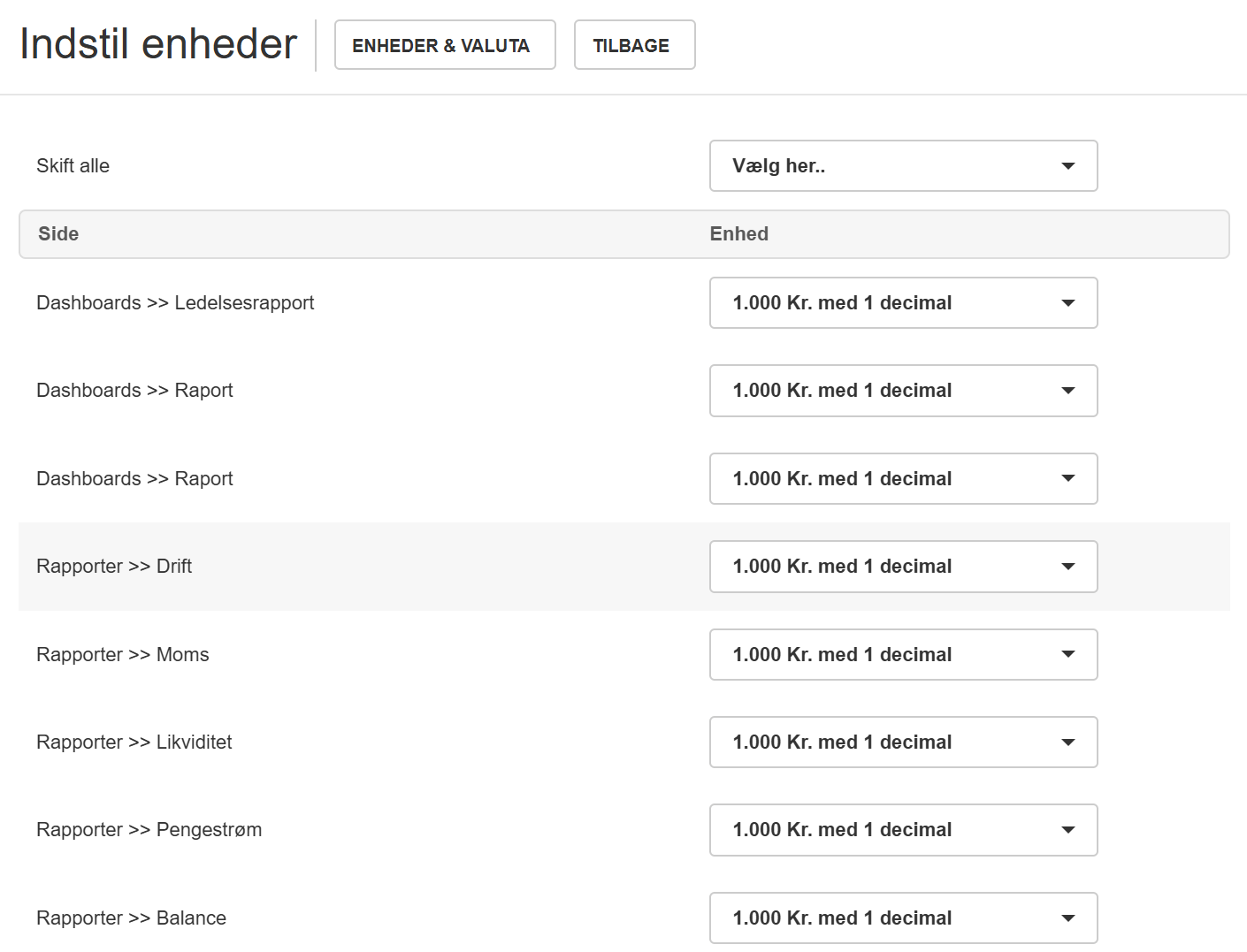
Indstil enheder
Hvis du klikker på din enhed, kan du hurtigt tilpasse detaljegraden til formålet. Du kan skifte enhed for en specifik side eller for alle sider.
Vælg blandt andet mellem:
- Hele kroner: Ideelt til afstemning.
- Tusinder (1.000 Kr.) eller Millioner (Mio. Kr.): Ideelt til rapportering og overblik.
- Andre valuta end DKK.
For en dybere gennemgang af, hvordan du indstiller kurs, valuta eller antal decimaler, kan du trykke på knappen Enheder & Valuta.
Er du kommet til at taste dine budgettal i en forkert enhed, så anvend Opdater budgettal til hurtigt at fx dele med 1000 eller gange med 10, så alle tal står i den korrekte enhed.
Vis/skjul nul-linjer
Store kontoplaner indeholder ofte mange konti, der ikke er i brug i den aktuelle periode. Disse “tomme” linjer kan gøre dine rapporter uoverskuelige og svære at læse.
Med funktionen Vis/skjul nul-linjer kan du med ét klik rydde op i visningen.
Sådan virker det:
- Find ikonet for Skjul/Vis nul-linjer i værktøjslinjen øverst til højre.
- Klik på ikonet for at aktivere filteret.
- Systemet skjuler nu alle rækker, der kun indeholder nuller tværs over hele linjen. (Hvis der bare er ét tal i én af månederne, forbliver linjen synlig).
Mangler du en konto? Hvis du undrer dig over, hvor en bestemt konto er blevet af i din oversigt, er det sandsynligvis fordi, denne funktion er slået til, og kontoen er tom. Klik på ikonet igen for at få vist alle linjer (både med og uden tal).
Opdater budgettal
Funktionen Opdater budgettal (ikonet med to pile, der danner en cirkel) er et af systemets stærke værktøjer til effektiv budgetlægning. Den sparer dig for manuelt tastearbejde ved at lade dig hente, kopiere eller masse-justere tal i én arbejdsgang.
Funktionen har effekt på det niveau, du står på i øjeblikket (f.eks. Drift, Specifikation eller Forudsætningsbalance).
Drift/specifikation
I dialogboksen kan du altid se præcis hvilken kontogruppe samt hvilke kontonumre (fra/til), der bliver påvirket.
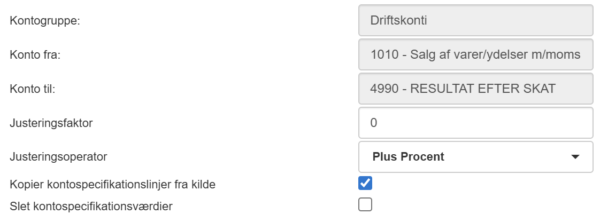
Værktøjet har to hovedfunktioner:
Justeringsfaktor
Hvis du allerede har tal i budgettet, kan du bruge denne funktion til at regulere en hel kontogruppe med en bestemt faktor.
- Indtast faktor: Skriv tallet for din justering.
- Vælg operator: Vælg hvordan tallet skal påvirke budgettet:
- Plus procent: Lægger en procentdel til (f.eks. indeksregulering).
- Minus procent: Trækker en procentdel fra.
- Gange: Multiplicerer tallene.
- Division: Dividerer tallene.
Eksempel: Stå på dine omkostningskonti, vælg “Plus procent” og indtast faktoren 3. Systemet lægger nu 3% til alle månederne i den valgte periode.
Hent og kopier data
Brug realiserede tal eller budgettal fra tidligere år som fundament for dit nye budget. Dialogboksen er bygget op i kolonner, der styrer, hvor data kommer fra, og hvor de skal hen:
- Måned (Modtager): Viser hvilken måned i din aktive model, der bliver ramt af opdateringen.
- Kilde-type: Vælg om du vil hente data fra “Realiserede tal”, en “Anden model”, eller om der skal ske “Ingen ændringer”.
- Kilde-år: Vælg hvilket årstal, data skal hentes fra.
- Kilde-måned: Vælg hvilken specifik måned, data skal hentes fra.
Eksempel: Du vælger at hente realiserede tal fra sidste år. Systemet indsætter dem direkte i det nye budget, så du får et realistisk udgangspunkt på få sekunder.
Forudsætningsbalance
Når du påbegynder et budgetår, eller opretter en ny model, skal du bruge en åbningsbalance. Åbningsbalancen arbejder du med på Specifikationer → Forudsætningsbalance. Og her er funktionen Opdater budgettal uundværlig. Med den kan du hurtigt kopierer fx regnskabstal fra året før ind som åbning til det nye budgetår.
Tip: Brug funktionen til automatisk at hente den realiserede ultimo-saldo fra sidste års regnskab, eller primo med efterposteringer fra nuværende års regnskab, og indsætte den som ny primo-saldo (åbningsbalance) i dit budget.
Vigtigt at vide
- Kun indtastnings-celler: Funktionen påvirker kun de tal, der ligger på selve kontolinjen (de tal, du manuelt kan taste i). Den ændrer ikke tal, der stammer fra Investeringer, Lån, Formler, Periodisering eller Kontospecifikationslinjer.
- Dimensioner: Hvis du arbejder med dimensioner (f.eks. afdelinger), kan du i dialogboksen vælge, om systemet skal beholde værdierne på de enkelte dimensioner, eller om det skal samle dem på en hovedkontolinje uden dimension.
Udskriv og Udlæs
Du har mulighed for at udskrive direkte fra browseren, eller udlæse den side du står på til Excel eller PDF.
1. Udskriv direkte fra browseren
Klik på Printer-ikonet for at åbne udskriftsmenuen.
Herfra kan du sende siden til en fysisk printer eller gemme den som en hurtig PDF via din browsers print-funktion.
Bemærk: Hvis du vil udskrive mere end blot den side du ser, så vælg Send & Eksporter i menuen til venstre.
2. Udlæs til fil
I værktøjslinjen finder du ikoner til at generere filer:
Excel: Ideelt hvis du skal regne videre på tallene, ønsker en redigeret opstilling eller vil gemme tallene i egen database. Du får en rå datafil, der bevarer strukturen fra skærmen.
PDF: Ideelt til præsentation eller fremsendelse. Denne funktion danner en professionel rapport, hvor du (under Indstillinger til eksport) kan styre forside, logo, sidehoved og sidefod.
Noter
En lidt skjult med meget værdifuld funktioner. Du kan knytte noter og kommentarer til specifikke tal i budgettet eller regnskabet. Det er en effektiv måde at forklare afvigelser eller huske forudsætningerne for et budgettal.
Sådan opretter du en note
- Højreklik på det tal (cellen), du vil knytte en kommentar til. (Dette virker på både Dashboards, Rapporter og Specifikationer).
- Skriv din tekst i boksen, der dukker op.
- Klik på Gem.
Sådan ser du dine noter
Når en celle har en note tilknyttet, vil du se en lille trekant i cellens venstre hjørne.
- Læs: Hold blot musen hen over feltet for at se teksten.
- Rediger: Højreklik på feltet igen for at ændre teksten.
- Slet: Højreklik på feltet og klik på Skraldespanden i bunden af boksen.
Ofte stillede spørgsmål (FAQ)
Her finder du svar på de mest almindelige spørgsmål angående sidens værktøjer i budget123.
