Manual | Integration
Integration til Business Central
Installationsguide
Generelt
Vælg om der skal anvendes basic eller OAuth2.0 authentication. Dynamics Business Central 365 hosted ved Microsoft kræver OAuth2.0.
budget123 henter data fra Business Central via 4 ODataV4-webservices, der udstiller data som følger:
| Emne | Webservice Path (eksempel) |
|---|---|
| Virksomheder | /Company |
| Kontoplan | /Kontoplan?$select=No, Name, Income_Balance, Account_Type, Totaling, VAT_Bus_Posting_Group, VAT_Prod_Posting_Group |
| Finansposter | /G_LEntries?$select=Entry_No, Posting_Date, G_L_Account_No, Amount, Document_No, Source_Code, Dimension_Set_ID |
| Dimensionsgruppeposter | /DimensionSetEntries?$select=Dimension_Set_ID, Dimension_Code, Dimension_Value_Code, Dimension_Value_ID, Dimension_Name, Dimension_Value_Name |
Vi skal dermed gerne have 4 URL’er.
Vigtigt: Åbn for IP-adresser
Der skal være åben for IP-numrene i jeres firewall:
5.103.185.11891.215.163.67135.225.18.221
OAuth2.0 authentication
Integration via “kundens App”
I kundens Azure Entra ID under “App Registration” opret en App.
- Under den oprettede App, under ”Certificates & secrets” opret en Client Secret og gem
"Value"
med det samme, da den ikke vises igen. - Under den oprettede App, under ”Api Permissions” tilføj rettigheder til: ”Dynamics 365 Business Central” -> ”Application permissions” ->
API.ReadWrite.Allogapp_access - Inde i BC skal der gives rettigheder til App’en (Microsoft Entra-programmer: Opret en ny entry, hvor Client ID fra den applikation der forsøger at forbinde til BC angives)
budget123 skal have:
- App Client Id (Guid)
- Tenant Id (Guid)
- Environment (typisk er det
production) - Client secret Value fra step 2 (denne kan kun ses under oprettelsen)
Basic authentication
budget123 skal have et brugernavn og en adgangskode/webtjeneste-nøgle til at logge på de omtalte webservices.
Fejlfinding
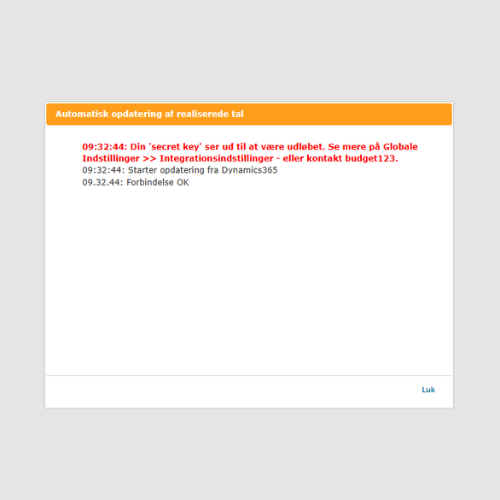
“Your ‘Secret Key’ has expired”
Hvis budget123 har integration til Business Central (BC), og du får beskeden “Your ‘Secret Key’ has expired” på enten koncern- eller virksomhedsniveau, skyldes det, at din sikkerhedsnøgle fra Azure-portalen er udløbet og skal fornyes.
1. Find dit App ID i budget123
For at finde den rigtige App i Azure, skal du først bruge dit App ID. Gå ind i den pågældende virksomhed i budget123, vælg Globale Indstillinger og derefter IntegrationsIndstillinger. Her finder du feltet “APP Client Id:”, hvor ID’et er angivet, som du skal bruge.
2. Opret en ny nøgle i Azure
I Azure Entra ID, gå til “App Registration” og find den App, der er oprettet til integrationen med budget123 (brug App ID’et fra trin 1 til at bekræfte). Inde på appen går du til ”Certificates & secrets” og opretter en ny Client Secret. Sørg for at kopiere og gemme den tekststreng, der står under feltet "Value"
3. Indsæt nøglen i budget123 og test integrationen
Gå tilbage til siden IntegrationsIndstillinger under Globale Indstillinger i budget123. Her indsætter du den kopierede "Value"-værdi i feltet “APP Secret key:” og gemmer. Kontroller til sidst, at integrationen virker korrekt igen, ved at opdater regnskabstal.