

Manual | Administrator
Administrator
Dit overblik over budgetter og forecasts
Som administrator i budget123 har du adgang til et samlet overblik, der gør det nemt at betjene og skifte mellem de virksomheder, du er tilknyttet (f.eks. som revisor, konsulent eller bogholder).
Overblikket
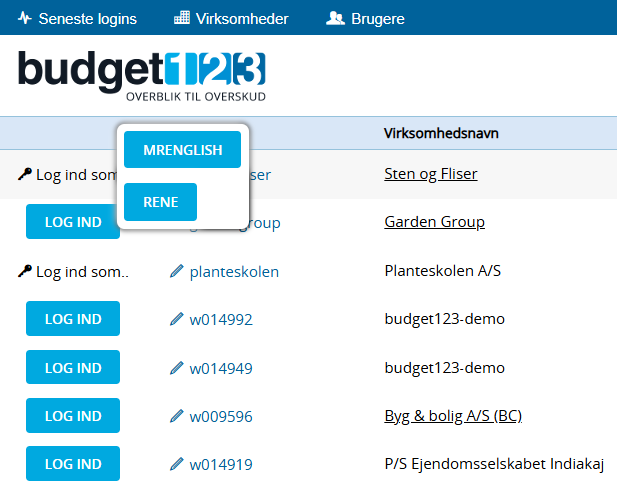
Når du logger ind, lander du automatisk på siden Seneste logins. Her ser du en liste over de licenser, der senest har været aktive.
Sådan tilgår du en kundes licens
Måden du logger ind på den enkelte kunde afhænger af, hvor mange brugere der er tilknyttet licensen:
-
Én bruger tilknyttet: Klik på den blå knap Log ind til venstre for licensen.
-
Flere brugere tilknyttet: Her vises teksten Log ind som.. i stedet for en knap. Hold musen over teksten og vælg den bruger på listen, du ønsker at arbejde som.
Tilpas overblikket med farver
Du kan tildele hver virksomhed en unik farve for at skabe bedre visuelt overblik:
-
Klik på Farve-feltet yderst til højre ud for virksomheden.
-
Vælg en farve fra paletten eller indtast en specifik HEX-kode.
Administrator-menuen
I toppen af skærmen finder du administrator-menuen. Nedenfor gennemgår vi de enkelte punkter og de funktioner, de gemmer på.
Seneste Logins
Din startskærm. Giver hurtig adgang til de virksomheder, du arbejder mest med lige nu.
Domæner
Her får du overblikket over alle domæner og underdomæner, du har adgang til.
-
Hvad er et domæne? Et domæne er en gruppering af virksomheder. Det bruges ofte til at styre adgangsrettigheder.
-
Arv af rettigheder: Hvis du har adgang til et domæne, har du automatisk adgang til alle licenser i dette domæne samt alle underliggende domæner.
-
Domænesti: Kolonnen “Domænesti” viser dig præcis, hvor det enkelte domæne er placeret i hierarkiet.
Virksomheder
Dette er din hovedliste over samtlige firmaer, du administrerer.
-
Sortering: Brug kolonneoverskrifterne til at sortere på f.eks. underdomæner for hurtigt at finde den rette licens.
-
Redigering og Handlinger: Klik på ID’et yderst til venstre ud for en virksomhed for at redigere den. Her finder du dropdown-listen Vælg operation, hvor du bl.a. kan:
-
Overføre licensen til et andet domæne.
-
Angive opsigelsestidspunkt.
-
Knytte interne kommentarer til licensen.
-
Brugere
Her administrerer du alle personer med adgang – både dine egne kolleger (administratorer) og virksomhedernes egne brugere (eksterne).
-
Rediger bruger / Nulstil kode: Klik på brugerens navn for at redigere stamdata. Her kan du også manuelt ændre deres adgangskode eller autogenerere en ny og sende den direkte til brugeren.
-
Styr rettigheder: I højre side af skærmbilledet kan du se og ændre, hvilke domæner og virksomheder brugeren har adgang til.
-
Sletning af bruger: Bemærk: En bruger kan først slettes, når kassen med rettigheder (yderst til højre) er helt tom. Du skal altså fjerne brugerens adgang til alle domæner og virksomheder, før sletning er mulig.
Din Brugerprofil
Du kan redigere dine personlige indstillinger, såsom adgangskode og sikkerhed:
-
Klik på [Dit Brugernavn] i øverste højre hjørne.
-
Herfra kan du:
-
Ændre din adgangskode.
-
Aktivere Tofaktorgodkendelse for øget sikkerhed.
-
Tips til søgning og sortering
Hvis du administrerer mange kunder, kan du bruge de indbyggede værktøjer:
-
Sortering: Klik på en kolonneoverskrift (f.eks. Virksomhedsnavn eller Seneste login) for at sortere listen.
-
Søgning: Brug din browsers søgefunktion (Tast Ctrl + F) for at søge efter en specifik tekst eller et tal i listen.
Sådan opretter du en kollega
Hvis du vil give en kollega adgang, starter du med at gå til menupunktet Brugere og klikke på knappen Opret manager.
Du bliver nu bedt om at vælge en administratortype og udfylde stamdata (Fuldt navn, E-mail og Telefon).
Vælg administratortype
-
Domænemanager: Typisk en systemadministrator i større organisationer. Denne type har de mest omfattende rettigheder og kan oprette både andre Domænemanagere og Managere.
-
Manager: Har typisk kun adgang til ét domæneniveau. Bemærk: En Manager kan kun oprette andre Managere, ikke Domænemanagere.
Hvis du er Domænemanager: Når du opretter en kollega, skal du huske at vælge, hvilket domæne vedkommende skal oprettes i.
Sådan opretter du en ny virksomhed
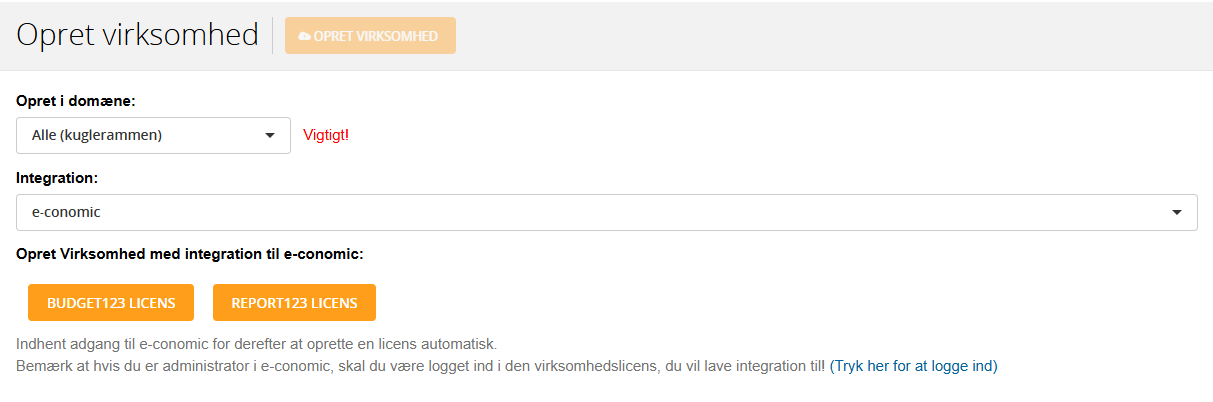
For at oprette en ny licens går du til menupunktet Virksomheder og klikker på knappen Opret Virksomhed.
Her skal du først vælge, hvilket domæne virksomheden skal oprettes i, samt hvilket regnskabssystem der skal integreres til. Processen afhænger af systemet:
Integration til e-conomic
Vælg om det skal være en budget123-licens eller en report123-licens. Herefter bliver du automatisk ført videre til e-conomic for at godkende integrationen.
Integration til andre systemer
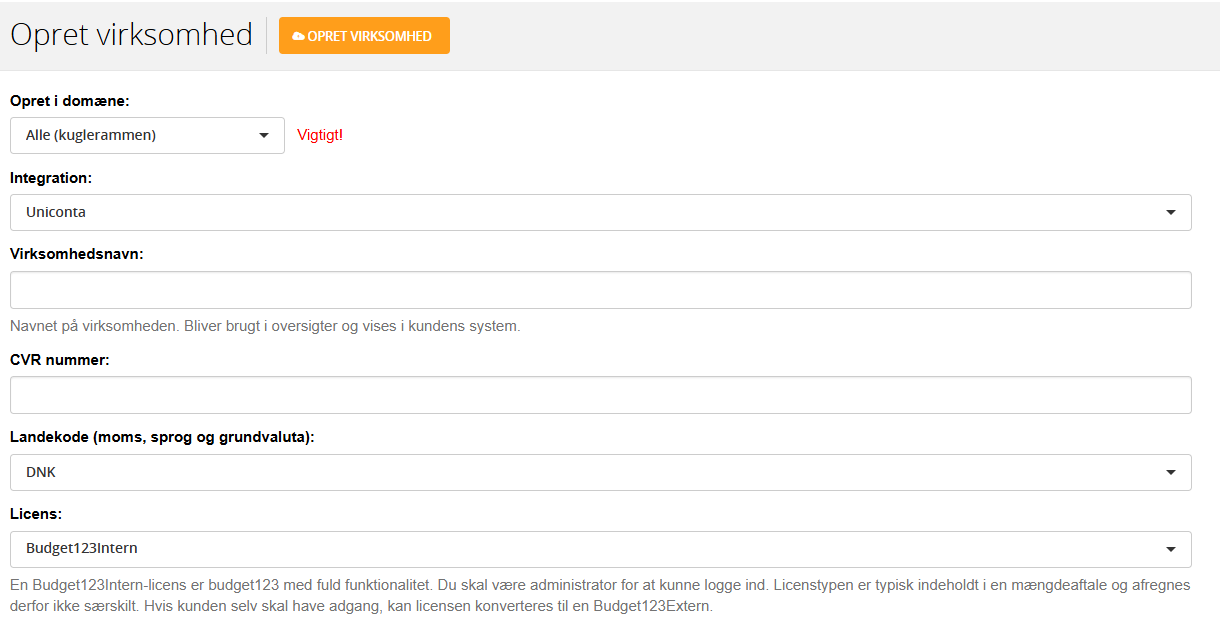
Benytter du et andet regnskabssystem end e-conomic, skal du manuelt udfylde følgende informationer:
-
Virksomhedsnavn
-
CVR-nummer
-
Landekode
-
Licenstype
Vigtigt om Integration
Hvis den nye virksomhed skal integreres med et andet regnskabssystem end e-conomic eller Uniconta, beder vi dig sende os en mail. Inkludér venligst kontaktinformation på den it-ansvarlige i virksomheden, så vi kan sikre en korrekt opsætning.
Ofte stillede spørgsmål (FAQ)
Her finder du svar på de mest almindelige spørgsmål angående administrator i budget123.
